Cara membuat server di admin panel pterodactyl
Langkah-Langkah Pembuatan Server
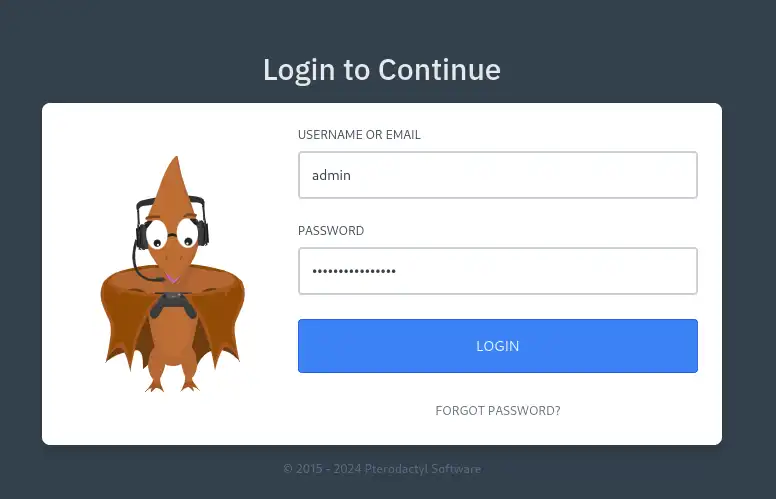
1. Login ke Admin Panel
Masuk ke dashboard Pterodactyl Panel menggunakan akun administrator Anda.
- Penting: Pastikan Anda memiliki akses Admin (ADP), karena akun user biasa tidak memiliki otoritas untuk membuat server baru.
2. Navigasi ke Menu Pembuatan Server
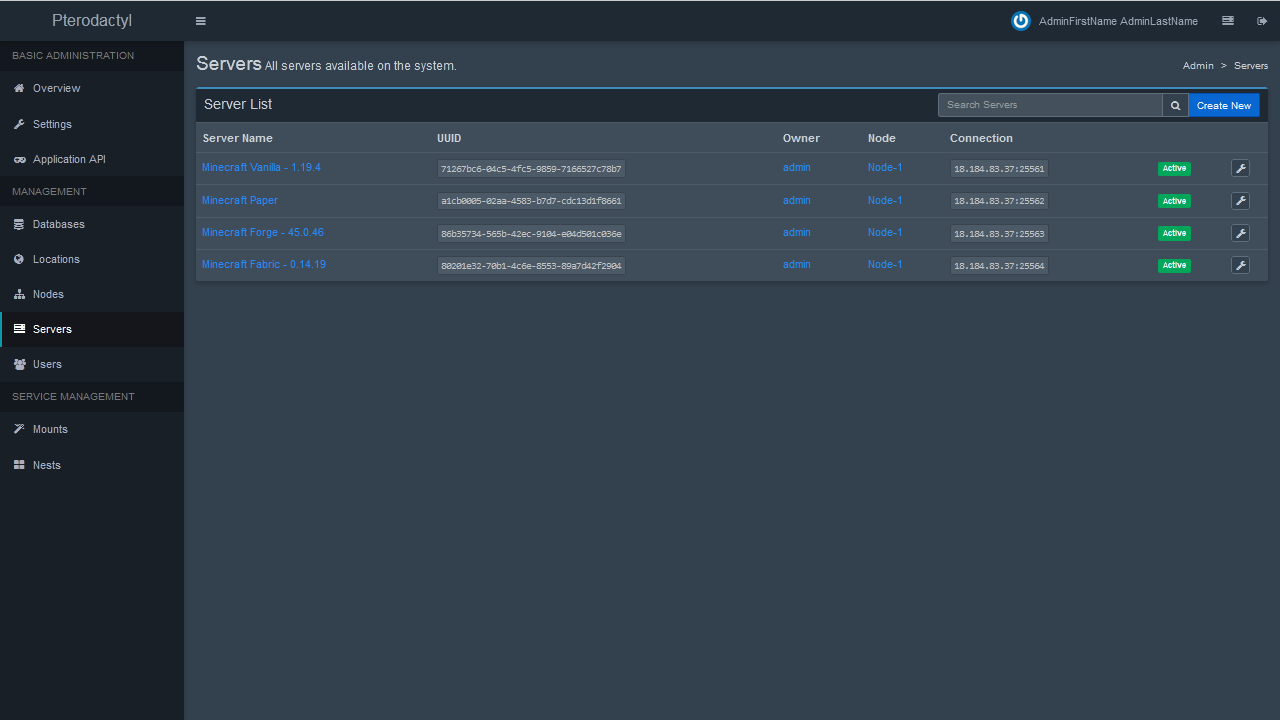
Setelah masuk ke dashboard:
- Klik ikon setelan (gir) di pojok kanan atas untuk masuk ke area Admin Area.
- Pada sidebar menu sebelah kiri, klik opsi Servers.
- Klik tombol Create New yang berada di sisi kanan atas.
3. Mengisi Detail Identitas Server
Pada tab pertama, silakan isi detail informasi dasar server sesuai kebutuhan Anda:
- Server Name: Isi nama server bebas (contoh:
Bot-Capitano-Zass). - Server Owner: Masukkan username atau email akun pemilik server ini (bisa akun Anda sendiri atau user lain).
- Server Description: Deskripsi tambahan (bebas diisi atau dikosongkan).

4. Konfigurasi Alokasi Resource
Di bagian resource manajemen, tentukan kapasitas hardware server. Jika Anda ingin membuat server dengan status Unlimited/Tanpa Batas, gunakan konfigurasi berikut:
- Memory (RAM):
0(Artinya Unlimited) - Disk Space:
0(Artinya Unlimited) - CPU Limit:
0(Artinya Unlimited)
Pro Tip: Jika ingin membatasi, gunakan hitungan standar (Misal: 1 GB RAM =
1000atau1024).

5. Pengaturan Nest & Egg (Environment)
Bagian ini menentukan engine runtime apa yang akan digunakan oleh server. Pilih Nest dan Egg sesuai dengan tipe script atau game Anda:
- Nest: Pilih kategori (Contoh:
Bot WA). - Egg: Pilih runtime spesifik (Contoh:
Egg Zass XD NodeJs 24). - Startup Command: Perintah untuk menyalakan script, bawaannya adalah
npm start(bisa disesuaikan).
Note: Setiap penyedia panel memiliki nama Nest/Egg yang berbeda. Jangan ragu untuk bertanya ke owner panel, misalnya: "Bg, untuk nest bot WA namanya apa ya?"

6. Finalisasi & Proses Instalasi
Tinjau kembali seluruh konfigurasi dari atas ke bawah. Jika dirasa sudah sesuai, klik tombol Create Server di bagian paling bawah halaman.
Sistem Docker akan otomatis membangun container untuk server Anda. Silakan tunggu beberapa menit hingga status indikator berubah dari Installing menjadi aktif/siap digunakan.

❓ FAQ (Pertanyaan Sering Diajukan)
Q: Berapa biaya untuk menggunakan Pterodactyl Panel?
- A: Software Pterodactyl Panel 100% gratis dan open-source. Biaya hanya dikeluarkan untuk menyewa VPS/Hosting tempat panel tersebut dipasang.
Q: Apakah Pterodactyl mendukung game selain Minecraft?
- A: Sangat mendukung! Lewat sistem "Egg", lu bisa pasang server GTA (FiveM), ARK, CS:GO, Rust, Discord Bot, hingga Bot WhatsApp (Baileys/Node.js).
Q: Bagaimana cara menaikkan spesifikasi RAM/CPU jika kurang?
- A: Masuk kembali ke Admin Area -> Servers -> Pilih Server Lu -> Masuk tab Configuration. Ubah angkanya di sana selama resource VPS induknya masih mencukupi.
Q: Bisa gak mindahin file server lama ke sini?
- A: Bisa banget. Tinggal login ke SFTP server baru lu lewat FileZilla atau langsung drag-and-drop file/folder zip lewat menu File Manager di panel.
Langkah Selanjutnya?
Jika server sudah berhasil dibuat dan lu sudah paham seluruh alurnya, yuk lanjut ke level berikutnya: Cara menjalankan bot wa di panel pterodactyl
